Sorozatunk utolsó, a GIMP kezelőfelületével foglalkozó darabjához érkeztünk. A következőkben gyakorlati tippeket adunk majd a szoftver használatához, de addig is lássuk a képablak opcióit és kezelését, valamint azt, hogyan nyissunk meg új képet!
A képablak
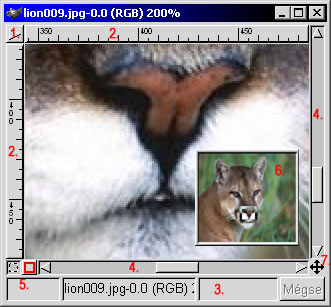
A képablak a GIMP egyik legfontosabb és legsokoldalúbb ablaka. Itt jelenik meg a kép, itt szerkeszthetjük, innen érhetjük el a kép menüt is. Az alábbi ábrán lévő kép ablak címsávján a következő felirat található: lion009.jpg-0.0 (RGB) 200%. A lion009.jpg az eredeti fájl neve és kiterjesztése. A 0.0 az ablak és nézetszám.
Az ablak részei
1.- Image (kép) menü
2.- Vonalzók
3.- Állapotsor
4.- Görgetősávok
5.- Gyorsmaszk
6.- Pásztázó ablak
7.- Pásztázó ablak előhívása
Működése
A pont előtti szám az ablakszám. Mikor egy új képablakot nyitunk, az ablakszám eggyel nő, kivéve akkor, ha ezt Új Nézettel (New Wiew) tesszük, ekkor ugyanis a képszám növekszik (a pont utáni szám). A zárójeles szöveg (RGB) a kép típusát jelenti. Ez lehet RGB, szürkeárnyalatos vagy indexelt. A képről további információkat kaphatunk, ha megnyitjuk a kép menü nézet/infoablak menüpontját, vagy beütjük a Ctrl+Shift+I billentyűkombinációt. Ez az ablak megmutatja a kép méreteit, felbontását, a kép típusát. A képablak felső és bal oldalán található a vonalzó, melyet a Kép menü nézet menüpontjában ki-be lehet kapcsolni. Ha a kép fölé visszük az egérkurzort, a vízszintes és függőleges helyzetének megfelelően két nyíl jelenik meg a vonalzókon, melyek folyamatosan mutatják az egér helyzetét. Ha a vonalzóra kattintunk, lenyomva tartjuk az egér bal gombját és kihúzzuk a képre, segédvonalakat helyezhetünk el, melyek jelentősen megkönnyíthetik a későbbi munkát.
A kép ablak legfontosabb tartozéka a Kép menü, melyet a képre jobb gombbal kattintva, vagy a két vonalzó találkozásánál található háromszögre kattintva érhetünk el.
Új kép létrehozása
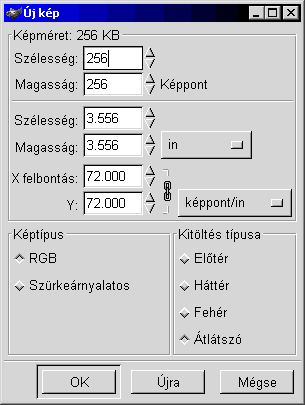
A fájl menüből kiválasztjuk az Új kép (New Image) menüpontot, vagy a Ctrl+N billentyűkombinációt használva megjelenítjük az Új kép ablakot. Itt kiválaszthatjuk a kép paramétereit. A szélességet (Width) és a magasságot (Height) beállítva a GIMP automatikusan kiírja a kép várható méretét (Image Size). A szélességet és a magasságot a GIMP kiírja képpontban, de ki lehet választani, hogy milyen mértékegységben akarjuk megadni. A felbontást (Resolution) is be lehet állítani, a függőleges és vízszintesen elhelyezkedő képpontok számát akár egymástól függetlenül is. Az alapértelmezett felbontás 72.000 pixel/inch, ami hozzávetőlegesen megfelel monitorunk felbontásának. A Kitöltés típusa (Fill Type) meghatározza, hogy milyen legyen az alapértelmezett háttér. A Képtípus (Image Type) a kép színhasználatát állítja be.
Bíró Tamás