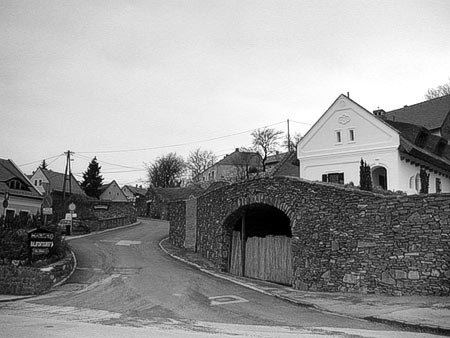
Photosop élesítési tippjeink az egyik leghosszabb sorozat a DigiRetuson. A nyolcadik fejezet egy olyan élesítési parancsot vesz elő, amellyel amúgy nem foglalkoznánk. A Sharpen More lehetőség önmagában „buta”, egylépéses és beállítás nélküli parancs, amit legtöbbször csak átlépünk a menüjében. Itt jön a képbe az „okos” rétegek használata, amelyekkel könnyedén visszafoghatjuk ezt a szilaj és meggondolatlan lovat.
Tölts be egy fotót Photoshopban!
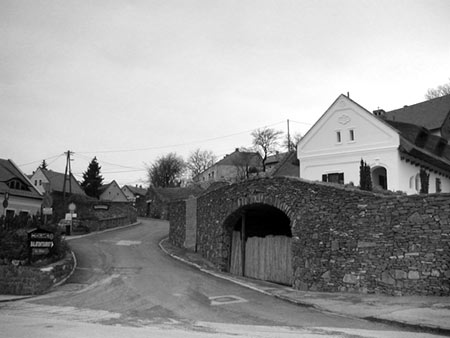
Fekete-fehér fényképünk egy kissé lágy, a finom részleteknek talán jót tenne egy kevés élesítés. Általában ilyen dilemma előtt állunk akkor is, ha nagyméretű, éles képünket lekicsinyítettük webes méretbe. A kicsinyítés többnyire lágyabb eredményt ad, a szem még kívánná a határozottabb részleteket.
A Photoshop CS verziók képméretező algoritmusa (Image Size) már tartalmazza a Bicubic Sharper lehetőséget, amely élesebb átméretezett képet ad, de emellett is érdemes használni a következő módszert, a régebbi Photoshop verziók tulajdonosainak pedig még inkább ajánlott.
Régi jóbarát
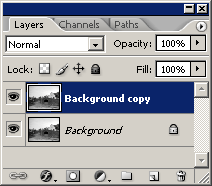
Aki rendszeresen olvas bennünket már tudja, hogy nincs valamirevaló Photoshop lépéssor a rétegek használata nélkül. Most is megkettőzzük a kiinduló rétegünket a Layer/Duplicate Layer paranccsal. Úgy is elérheted ezt, ha a fő réteget az alsó ikonsor jobbról második elemére húzod.
Fontos, hogy ezek után maradj az új rétegen (Background copy), hiszen ezen hajtjuk végre az élesítést!
Ez azért túlzás
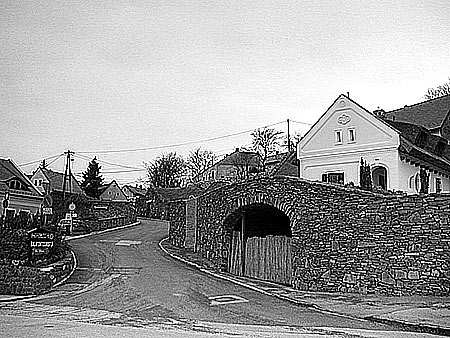
A duplázott réteg szabadabb kezet ad nekünk a szerkesztésben, nyugodtan használhatunk például „buta” élesítési parancsot is. Ilyen a Filter/Sharpen/Sharpen More (Szűrő/Élesség/Erősebb élesség is). Azért buta, mert önállóan dolgozik és mindig ugyanolyan mértékben élesít. A művelet erősségét nem határozhatjuk meg így minden képen egyforma. Csak rá kell nyomnunk a menüpontra és kész.
Most bátrak lehetünk és akár többször is alkalmazhatjuk a képen. Általában 1-2 lépés elég. Másodszor elég csak a Ctrl+F gombot használni és a szoftver megismétli az előző élesítést. A fönti képen 2x használtuk egymás után. Elég borzasztó lett, de pont ez volt a lényeg.
Visszafogjuk a lóerőket
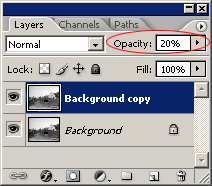
Azért csak ne olyan hevesen azzal az élesítéssel! Ennyi azért már tényleg sok lesz ennek a képnek, de azért használtunk túlzott élesítést, hogy legyen miből visszavenni. Ehhez pedig kapóra jön a dupla réteg, hiszen csak a felső rétegen hajtottuk végre a műveletet, az alsón eredeti állapotában maradt a kép. Ha a kettőt keverjük, kész is a kívánt koktél.
Az Opacity (Átlátszóság) csúszkát húzd vissza addig, amíg el nem éred a megfelelő élességet a képen. Nálunk ez valahol 15-20% körül volt, kinek hogy tetszik.
Élek még!
Az élek sokkal határozottabbak lettek a képen. Különösen szembeötlő ez a finomabb részleteket tartalmazó területeken, mint amilyen a terméskő fal, vagy a távoli fák ágai.
Mentés előtt még egyesítsd a rétegeket a Layers/Flatten Image (Rétegek/Rétegek összeolvasztása) paranccsal!