A Photoshop CS2 verzió egyik újdonsága volt a Smart Sharpen, vagyis Szelektív Élesítés filter. Az új szűrő az eddigi Unsharp Mask-hoz képest gyökeres változást és sokkal jobb beállíthatóságot hozott. Most az alap (Basic) módjába pillantunk be, amely tökéletes eszköz lehet a webre szánt, kiméretű fotók részleteinek előhozásához.
Biztos sokan tapasztalták már, hogy a utófeldolgozott képek a webre méretezés után kicsit lágyabbnak tűnnek. Nos, itt az utolsó lépés, hogy előhozzuk a megbújó részleteket.
Tölts be egy fotót Photoshopba!
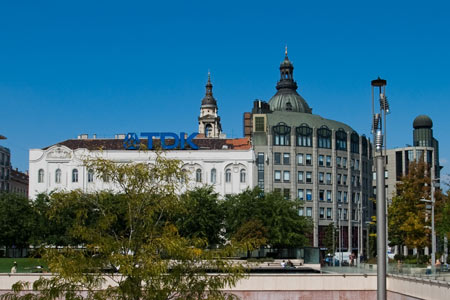
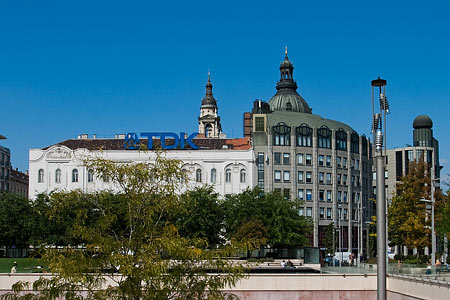
Ahogy a bevezetőben említettem, a következő lépéssor a leméretezett fotókhoz ajánlott. Ezen a képen is látszik, hogy mennyi finom részlet (fák lombja, az épületek apró jellegzetességei) vár egy kis „megerősítésre”.
Okoska
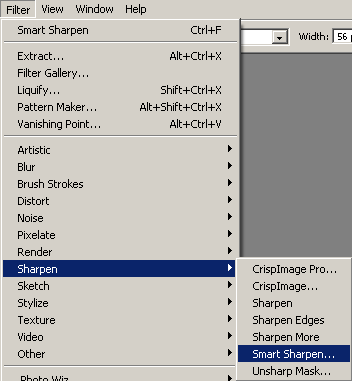
A Smart Sharpen szűrőt a Filter/Sharpen menüpont alatt találod, de csak Photoshop CS2, vagy újabb programverziónál.
Az alapok
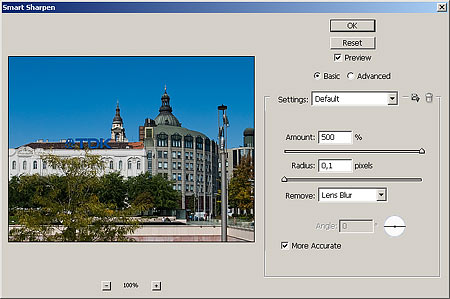
A megjelenő munkaablakban válts Basic módra (ez az alap beállítás is).
Az első két csúszka már ismerős lehet az Unsharp Maskból. Az Amounttal szabályozható az élesítés erőssége. Minél nagyobb ez az érték, annál határozottabb az effekt. A Radius az élesítés sugarát állítja, vagyis, hogy az élek mentén milyen vastagságban legyen hatása a szűrőnek. Finom, apró részletek és élek esetén (mint képünkön) nagyon alacsony értéket használj, durva elmosódásnál, vastagabb éleknél magasabbra állíthatod!
Képünk alapvetően éles, csak az apró részleteket akarjuk kiemelni, ezért először állítsd be a Radius csúszkát 0,1-0,2 értékre. Ennyi bőven elég. Ezután következhet az Amount, vagyis az erősség. Ha 0,1 pixeles Radiust állítottál, nyugodtan felnyomhatod 500%-ra is, ha nagyobbat, akkor viszont állítsd középre és a bal oldali nézőképet ellenőrizve (100% nézetben!) változtass az értéken, ahogy a fotó megkívánja. A lényeg, hogy a kép ne essen szét, ne jelenlenek meg rikító, fényes plusz élek, de a részletek azért kapjanak egy kis pluszt.
A Remove lehullómenü a Lens Blur (lencse életlenség) opcióra lesz szükség. Az igazán finom élességhez alul jelöld be a More Accurate négyzetet! Enélkül még alacsony Radiusnál is túl kemény éleket kapsz.
Mint a penge?
Élesítési eljárásunk szinte pixelpontos részleteket is előhoz. Ahogy látható, a leméretezés miatt kissé lágy képről szinte az arcunkba tolakodik az élesség.