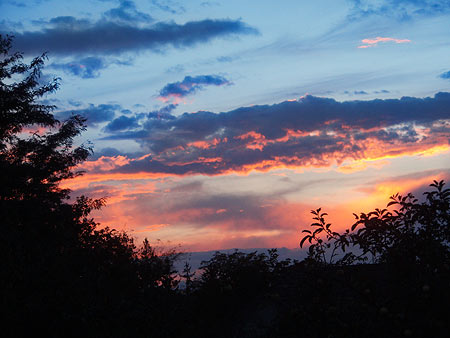
Egy kijelölt színterület kényünkre-kedvünkre alakítható.
A Photoshoppal és bármilyen képszerkesztő szoftverrel való munka alapja a pontos kijelölés. Nem csak a fotó bizonyos elemeinek eltávolításához, cseréjéhez, vagy új elem beillesztéséhez, de egy adott terület színeinek, világosságának kontrasztjának megváltoztatásához is nagy szükségünk van a különféle kijelölőeszközökre.
Egy képterület kijelölésével azonban még nem ért véget a feladat, hiszen azt szinte bárhogy alakíthatjuk, olyan módon ahogy későbbi elképzeléseinknek leginkább megfelel. Most egy összefüggő színterületet jelölünk ki a képen, majd a kijelölést megnöveljük a Grow/Növelés paranccsal, ezután pedig elmossuk, hogy az eredmény végül ne keltse szerkesztett kép benyomását.
Töltsd be a fotót!
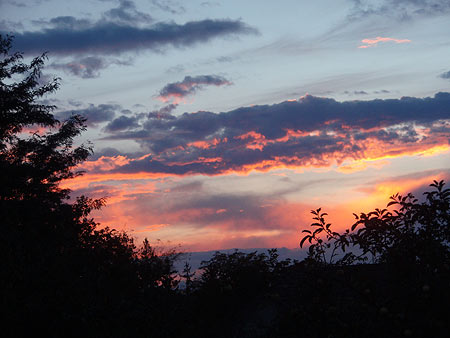
Legyen mondjuk az a feladat, hogy az égbolt kissé szürkés tetejét tegyük kékebbé. Sokféleképpen foghatunk a feladathoz, ezek közül az egyik az ég szürkéskékjének kijelölése.
Varázsvessző
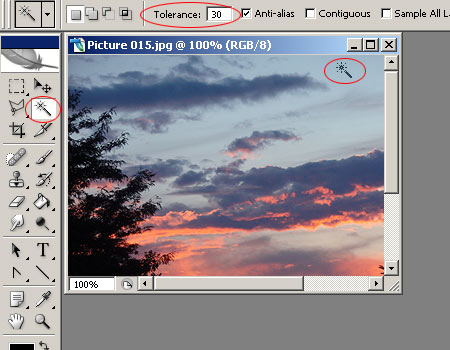
Egy összefüggő színterület kijelöléséhez kiválóan használható a Varázspálca (Magic Wand Tool), amit a W billentyűvel is aktiválhatunk. Felső opciós sorába írj be kb. 30 körüli értéket a Tolerance mezőbe. Ez a 0-100-ig terjedő érték befolyásolja, hogy a kattintott ponthoz viszonyítva milyen nagy területet jelöljön ki a Photoshop.
Ha az érték kicsi, akkor csak a pontnak megfelelő világosságú és színű, környező pixelek lesznek kijelölve, de ha magas, akár az egész kép is. A 30-as általában egy jó kiniduló érték a kettő között. Jelöld be az Anti-alias négyzetet is, amivel a kijelölés szélének lépcsőzetességét simíthatod, a Contiguous négyzet figyelmen kívül hagyásával nem csak egy összefüggő terület, hanem a kép minden hasonló részlete ki lesz jelölve.
Kattints a varázspálcával a szürkés égbolt valamely homogén területére és megkapod a kijelölést! Ezt „gyúrjuk” pontosabbá a következő lépésekben.
A gyúrás…
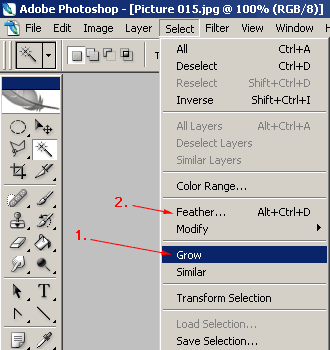
…abból áll, hogy a Kiválasztás (Select) menü Növelés (Grow) pontjára kattintasz. A Grow tovább növeli a kiválasztott területet, új, hasonló pontokat vonva be. Ha a varázspálcával, csak a szürkéskék ég egy részét sikerült kijelölni, használd a Grow lehetőséget, ami finoman növeli a kiválasztást. Példánkban kétszer is rákattintottunk, amíg a teljes, általunk kívánt kék ég ki nem jelölődött.
Hiába használtuk az Anti-alias pontot, az csak a kijelölés apró recézettségét tüntette el. Ahhoz, hogy a színváltás után ne legyen zavaróan éles átmenet az átszínezett (kijelölt) terület és a kép érintetlenül hagyott részei között, egy kicsit el kell mosnunk a kijelölés széleit.
Ehhez a legjobb az ugyanabban a menüben található Lágy perem (Feather) parancs. Megjelenő ablakában adj meg 10 pixelt, ha kis képet használsz (kb. 640 x 480 pixeles) és 50-100 pixelt, ha nagyot (kb. 6 megapixel, vagy efölötti). Végül nyomj Ctrl+H billentyűt, amely nem tünteti el a kijelölést, csupán a körvonalát. Így jobban látod majd a következő lépések eredményét.
Színvarázslat
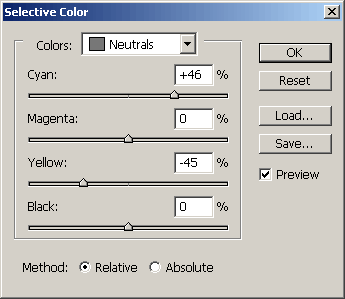
A kijelölt égboltrész színének megváltoztatásához a Kép/Korrekciók/Szelektív színkorrekció (Image/Adjustments/Selective Color) menüparancsot használtuk. Munkaablakában az alábbiakat állítottuk:
Először is a Colors listából a Neutrals pontot, azaz a középtónusokat választottuk. Ezután növeltünk a ciánszínek erősségén (Cyan; +46%) és csökkentettünk a sárgákon (Yellow; -45%). A Method pontnál a Relative lehetőség volt kijelölve.
Más beállításokkal egyedi színeket is összehozhatsz.
Nagyon kék
Az ég teteje, azaz a kijelölt képrész sokkal kékebb lett. Eltűnt a szürke egyhangúság. A fenti módszert megismételheted más színterületeken is, majd teljesen vad – akár a valóságtól jócskán eltérő – színeket hozhatsz létre egy képen.
Budai Petur