Amondó vagyok, használjuk ki a Photoshop CS2 nyújtotta új lehetőségeket, így a könnyű színzaj csökkentési eszközt is!. Korábban már két (1. tipp, 2. tipp) leírásban foglalkoztunk a színzaj eltávolításának hatásos módszereivel. Azokat a tippeket a Photoshop korai verzióit használók is kamatoztathatták a gyakorlatban. Most a CS2 tulajdonosoknak és a lustábbaknak kedvezünk, amikor egy sokkal könnyebb, új lehetőséget mutatunk be.
Töltsd be a fotót Photoshopba!
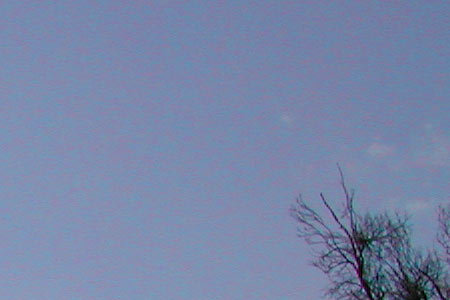
Azt hiszem nem kétséges, hogy a piros-zöld konfettieső kicsit furán mutat a kék égen. Klasszikus színzajjal van dolgunk, amely – mint minden zaj – a homogén felületeken igazán zavaró. Ez csak egy részlet az eredeti fotónkból, de figyelmünket elég erősen elvonja a kép fontosabb részeiről a „piros hóesés”.
Redukció
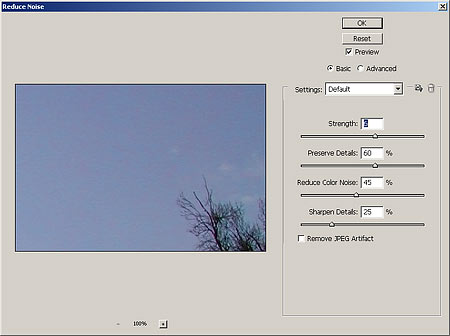
Eltávolításához csupán a Filter/Noise/Reduce Noise (Szűrő/Zaj/Zaj eltávolítása) menüpontot kell megkeresned. A megnyíló munkaablak így fest.
A színzajra hajtunk
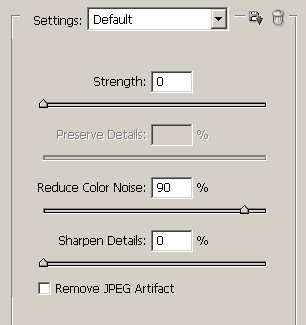
Maradjunk a színzaj eltávolításánál, bár a képen világossági zaj (szemcsésség) is előfordul, de ezzel majd egy másik alkalommal foglalkozunk.
Ha csak a színzajt szeretnéd eltávolítani, a harmadik csúszkát válaszd, de előtte húzd le a Strength (Erősség) és Sharpen Details (Részletek élesítése) csúszkát! Előbbi a világossági zaj csökkentésére, utóbbi az emiatt elmosott részletek visszaélesítésére használható.
Számunkra egyedül a Reduce Color Noise (Színzaj csökkentése) csúszka lesz a fontos, amit a példakép esetében 90%-ra állítottunk. Minél nagyobb a megadott érték, annál erősebb a szűrés, de a túl magas érték erősen elmoshatja a színeket. Hasonló hatású lehet a kép, mintha egy nedves papírra szeretnél a vízfestékkel festeni. A beállításnál próbáld megtalálni az egyensúlyt a színzaj csökkentésének mértéke és a színek kényszerű elmosása között!
Színpamacsok nélkül
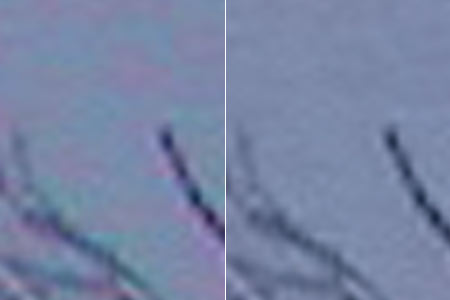
A bal oldali, kinagyított képrészleten láthatod az eredeti kép, jobb oldalt pedig a színzaj-szűrt végeredmény. Mivel a többi csúszkát 0-ra húztuk, a kép részletessége mit sem változott, az ég viszont egyöntetű színt kapott.
Budai Petur