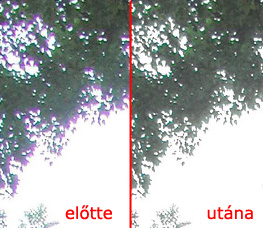
A digitális fotózás világában sok esetben nagyon szembeötlő az úgynevezett színhiba. Ez lehet az optika által előhívott (és nem kívánt) színhiba – más néven kromatikus aberráció – , vagy a képérzékelő működéséből adódó elektronikus színhiba, amit a nemzetközi szakirodalom „purple fringing” néven emleget, és kellően jó magyar fordítás híján hívjuk csak „lila határvonalakként”. A következő Photoshop leírásban talán a legegyszerűbb módszert magyarázzuk el e zavaró jelenség csökkentésére, illetve eltüntetésére.
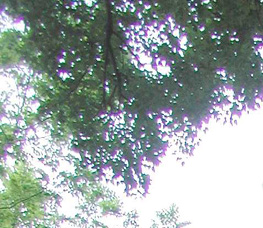
(fotórészlet)
Nem is vitás ! Ez a zavaró lilás jelenség bizony színhiba.
Módszerünk olyan esetekben hatásos, ha képünk lilához közeli árnyalatokat egyáltalán nem, vagy csak kis részben tartalmaz.
Amennyiben a kép más területein – például egy lila virágon, vagy lila pulóveres emberalakon – megtalálható ugyanez, vagy ehhez hasonló szín, akkor válaszd ki a Polygonal Lasso Toolt (L gomb), ami egy kijelölő eszköz. Piros nyíllal jelöltük a bal oldali eszközsoron található ikonját.

Ezen eszköz segítségével egyszerűen jelöld körbe az a részt, ahol a színi hiba található. Nem kell nagyon pontosan, csak nagy vonalakban. Kattints egy pontra, ahol a kijelölés körvonalát el szeretnéd kezdeni, majd egy új pontra és a program a két pontot vonallal köti össze. Így pontonként kattintgatva és körbehaladva rajzolj „kerítést” a javítani kívánt terület köré. Ha le kívánod zárni a körvonalat, térj vissza kiindulási ponthoz !
Nyugodtan kilóghat a kijelölésed kép szélén, úgy is csak a képen belüli tartalom lesz változtatható.
A Photoshop csak ezen területen belül fog dolgozni, a kép többi része érintetlen marad.
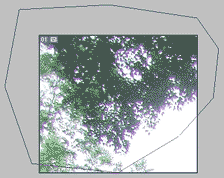
Ha kívánt területet kijelölted a jobb felső Navigator ablakban nagyítsd ki a kép nézetét, hogy könnyebben tudj dolgozni. Egy jó 500%-os nagyítással már igen kézre – illetve egérre – álló lesz a lila elszíneződés. Most válaszd ki a főmenüből az Image/Adjustments/Replace Color parancsot és egy ablak fog megjelenni ! Ezen parancs segítségével kiválaszthatunk egy, vagy több színt és ezek tulajdonságait külön állíthatjuk. Bizonyára nem nehéz kitalálni, hogy a következőkben a kérdéses lila elszíneződésünket próbáljuk meg csökkenteni a segítségével.
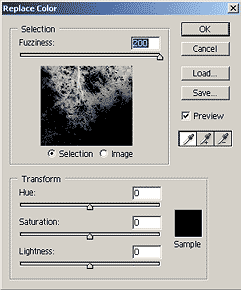
Menjünk végig az ablak beállításain !
A Fuzziness csúszka 0-200 között állítható és megszabhatjuk vele, hogy a kiválasztott szín, illetve az ahhoz közelálló színek milyen mennyiségben vegyenek részt a módosításban. A 0 közeli érték azt jelenti, hogy a kiválasztott színnel legjobban megegyező árnyalatokon hajtódik végre a módosítás, míg a 200-as érték közelében a módosításba a választott színnel távolabbról rokon színeket is beleveszi a program (például a lila mellé a kékeket). A változás mértéke a csúszka alatti kis képen látható, amennyiben a Selection jelölőt aktiváltuk.
A Transform részben hajthatjuk végre a változtatásokat. A Hue csúszka szolgál a megfelelő szín kiválasztására, amit a választott szín helyet használni szeretnénk. A Saturation a színtelítettség beállítására szolgál. A -100 érték „színtelenít” a +100 pedig extra színtelítettséget ad a választott színnek. A Lightness-el sötétíthetünk vagy világosíthatunk a színen.
Jobbra középen találunk még 3 db pipetta ikont, melyek közül az elsõ lesz alapból aktív. Ez az ikon szolgál a megfelelő szín kiválasztására. A soron következő ‘+’ jeles ikonnal további színeket adhatunk, míg a ‘-‘ jelessel elvehetünk a kijelölésből.
Az első pipettával menj az előzőleg kinagyított fotód fölé és kattints vele egy olyan területre, ahol a zavaró színhiba elég erős ! A módosításhoz kiválasztott, most a színhiba színe lett, mely példánk esetében lila. A felső (Fuzziness) csúszkát esetünkben nagyjából középállásban használtuk. Tehát 100-as érték környékén, ami általában megfelelő érték. 200-nál már túl sok egyéb színt is kiválaszt a program. Úgy állítsd be, hogy a kis nézőképen lehetőleg csak a színhiba területei világítsanak fehérrel!
Mivel a mintaképünkön egy fa lombozatán jelent meg a hiba, ezért a lila levelek helyett zöldet szeretnénk látni. Ehhez a Hue csúszkát úgy állítsuk be, hogy zöldes színt kapjunk. Nem baj, ha világosabb, vagy színtelítettebb, csak zöldes legyen.
Ha az ablak Preview jelölője aktív, akkor eredeti fotónkon nyomom követhetjük a változásokat. Nagyon ajánlott aktiválni ezt a jelölőt!
Most menjünk a legalsó (Lightness) csúszkához és ha túl világos a megváltozott színünk állítsuk be a neki megfelelő fényerőt ! Esetünkben nagyon rikító zöldet kaptunk, tehát visszavettünk, -18 értékig a fényerejéből.
Utoljára maradt a színtelítettség (Saturation), amely tetszés szerint állítható. Példánkban egy kicsit színtelített az állítandó zöld terület, így jócskán visszavettünk belőle, -73-ig.
Ha további nem odavaló színek is maradnának, akkor a ‘+’ jelû pipettával bevonhatjuk azokat is a módosításba. A mintaképünknél maradtak még a lila módosítása után is kékes elszinezõdések, amelyeket így eltüntettünk.

Ha elégedett vagy a végeredménnyel, nyomj OK gombot ! Majd kattints a képrészleted köré rajzolt körvonalon kívülre, hogy megszüntesd a kijelölést.
Módosításunk eredménye: