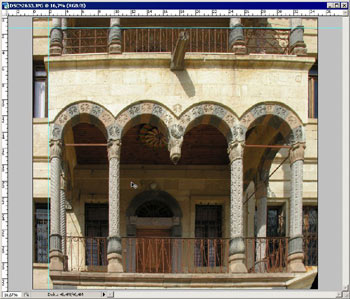
Ugye mindannyiunkkal előfordult már, hogy egy épületet – vagy annak egy érdekes részét – szeretnénk lefényképezni, de sajnos nincs lehetőség olyan pozícióba állni, ahonnan szemből fotózhatunk. Ennek eredményeképpen azzal a bizonyos fránya perspekcióval futunk össze. A Digiretus oldalán több megoldás is található, íme egy újabb azoknak, akik Photoshop CS vagy újabb verziót használnak!
Töltsük be a képünket Photoshopba
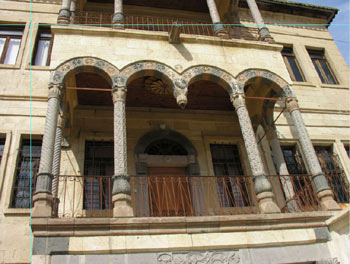
Ez a kép minden irányba „dől”, így nem egyszerű a korrekció, mert egyidőben két tengely mentén kell javítani.
Elő a Crop eszközzel!
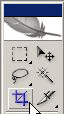
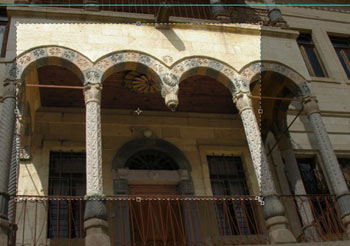
Egy meglehetősen furcsa módszerrel fogjuk korrigálni, a crop – azaz vágó – eszközzel. Válassz is ki, majd rajzoljunk bele egy kijelölést a képbe.
Perspektívikus vágás
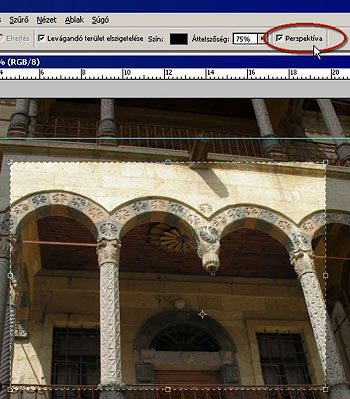
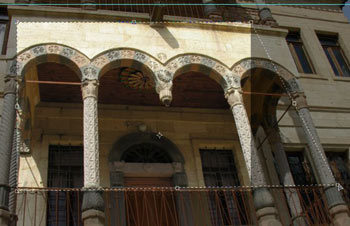
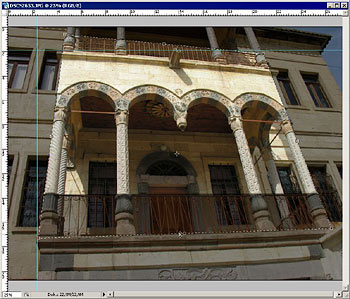
A felső palettán kapcsoljuk be a Perspektíva opciót! Ettől kezdve a kijelölés sarokpontjait szabadon mozgathatjuk.
Válasszuk ki a képen olyan egyeneseket, amik biztosan párhuzamosak és merőlegesek. Ehhez tudjuk igazítani a vágás vonalunkat. Nembaj, ha a kép belsejében vannak, hiszen csak igazításhoz használjuk, nem ez lesz a végső vágás.
Legyünk óvatosak, mert a lencséből adódóan esetleg egyes vonalak torzulhatnak, így görbén jelennek meg!
Ha ezzel megvagyunk, akkor a vágónégyszög oldalfelezőin található pontokkal már a perspektíva szerint tudjuk a vágást nagyobbítani.
Kész
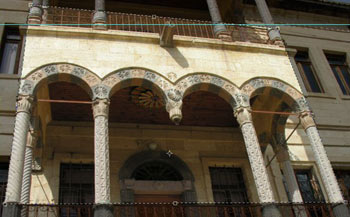
Minden benne van a vágásban, amit szeretnénk? Akkor már csak az Enter gombot kell megnyomni, mire a program nemhogy csak a képet vágja meg, hanem a perspektívikus torzítást is elvégzi.
Pi Tóth István