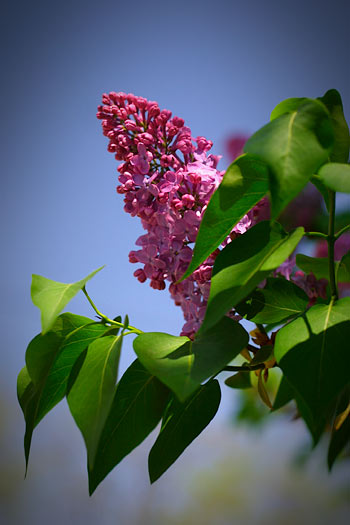
Korábban írtunk már a peremsötétedés, vagy más néven vignettálás megszüntetéséről. Ez az optikai hiba, többnyire a nagylátószögű felvételek sarkainak sötétedésében mutatkozik, kisebb-nagyobb mértékben. Ezúttal viszont szó sem lesz a sötétedés csökkentéséről, sőt, egy egészséges képet próbálunk „elrontani” Photoshopban egy kis művignettálással. Hogy miért van erre szükség? Nos, az érdekes effekt segíthet kiemelni a kép közepén található főtémát, pl. tárgy, vagy portréfotót. Ugorjunk neki! Nem fog fájni.
Nyisd meg a fotót!
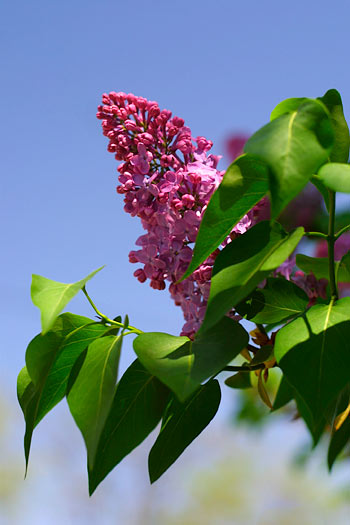
A következő fotóra teszünk sötét sarkokat, hogy a középen lévő témát kiemeljük.
Ovális kijelölés
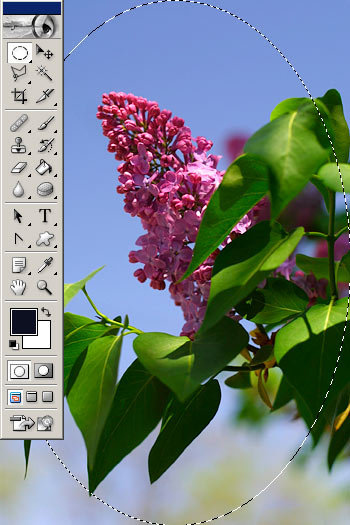
Első lépésként válaszd az Elliptical Marquee Toolt, azaz Ovális Kiválasztó eszközt. A bal fölső saroktól húzz kijelölést a jobb alsóig, mely így a kép egészét betölti, kivéve a sarkokat.
A kép középső része van most kijelölve, de nekünk a sarkok módosítására lesz szükségünk. A sarkok kiválasztásához kattints az egér jobb gombjával a kijelölésen belül és válaszd a Select Inverse (Kijelölés megfordítása) menüpontot!
Maszkot formázunk
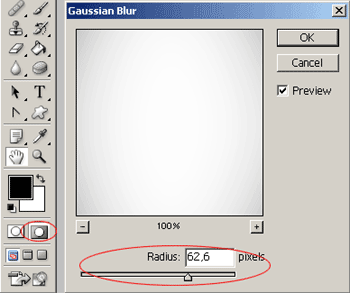
Az eszközpalettán kattints az ábra bal oldalán jelölt gombra, vagy nyomd meg a Q billentyűt. Így láthatod a kijelölés maszkját. A pirossal jelölt területek a kimaszkolt részek. Ezeken nincs hatása egy esetleges szerkesztési lépésnek. Az érintetlenül hagyott területeken bármilyen módosítás hatással lesz. Mivel lágy peremsötétedésre van szükségünk és a kijelölés széle láthatóan éles, ezért el kell mosnunk. Ezt ugyanúgy teheted meg, mint bármely más képelem elmosását. Egyszerűen válaszd a Filter/Blur/Gaussian Blur (Szűrő/Elmosás/Gauss Elmosás) effektet, majd a programablakban állíts be egy közepes, vagy magas értéket. Mi – ahogy látható – nagyjából 61-62 közötti elmosást állítottunk be. Ha élesebb átmenetet szeretnél, az érték legyen alacsony, ha lágyabb átmenetet, állítsd magasabbra a Radiust!
Az elmosás csak a maszkot fogja érinteni, a képre nem lesz hatással – egyelőre. Ha elkészültél, nyomj újra Q gombot és kilépsz a gyorsmaszk módból, a kép újra szerkeszthető.
Sötét perem
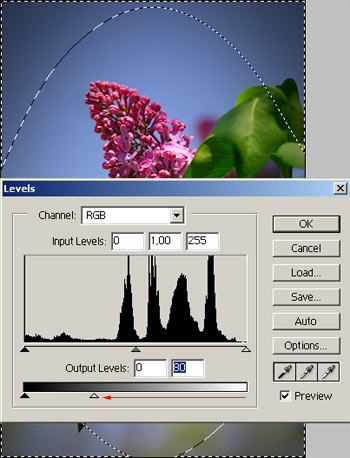
Ügyelj arra, hogy az elkészült kijelölés ne törlődjön, tehát ne kattints a képre, mert egész eddigi munkánk elvész. Válaszd inkább az Image/Adjustments/Levels (Kép/Módosítások/Szintek) menüparancsot, majd a megjelenő ablakban, a képen látható módon told balra a jelölt nyilat. Minél jobban bal irányba tolod, annál erősebb sötétedést látsz majd a sarkokban. Állítsd be a vignettálást ízlésed szerint!
A hatás…
…talán jól látható. Mit tehetnénk még hozzá? Jó kísérletezést!